SEO / CORE WEB VITALS / PAGE EXPERIENCE
ホームページを開いたとき、 なかなかメイン画像が表示されない。
ボタンを押しても反応が遅い。 読もうとした瞬間に、 文字やボタンの位置が動く。
こうした 「使いにくさ」を数値で確認するために使われるのが、 Core Web Vitalsです。
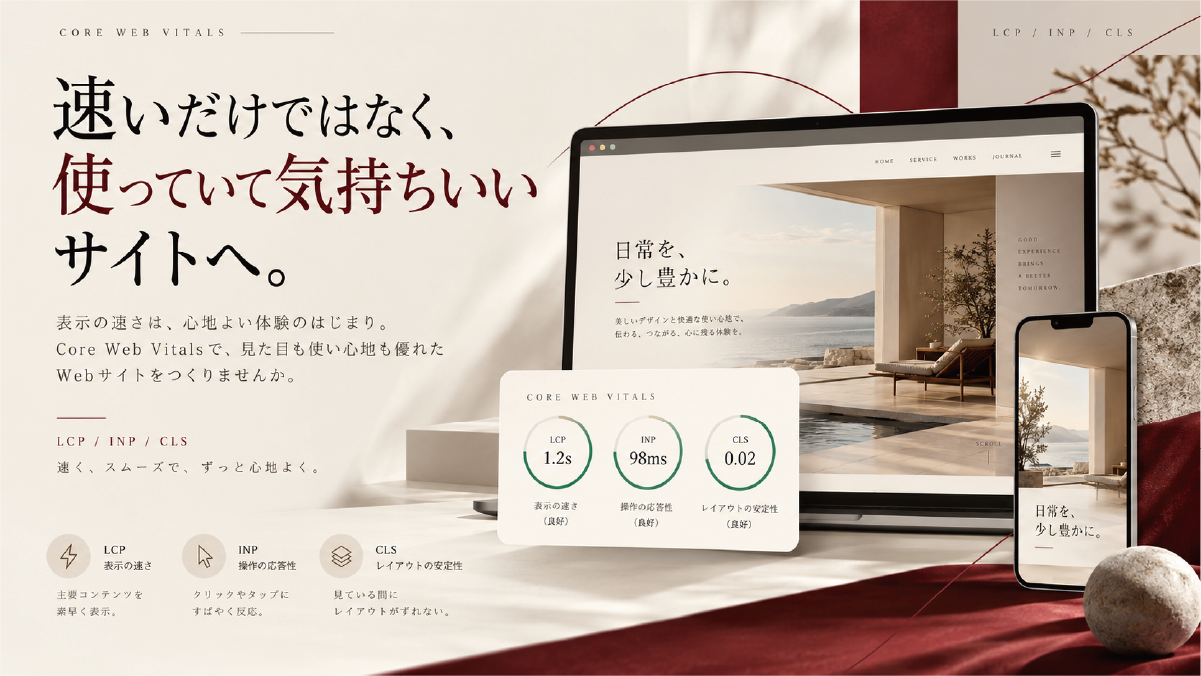
現在のCore Web Vitalsは、 LCP・INP・CLSの3つで、 読み込み・操作への反応・レイアウトの安定性 を確認します。
この記事では、 各指標の意味と基準値、 PageSpeed InsightsとSearch Consoleの使い分け、 WordPressで起こりやすい原因、 改善の考え方まで整理します。
Core Web Vitalsとは?
Core Web Vitalsは、 Webページを実際に利用したときの ユーザー体験を測るための指標です。
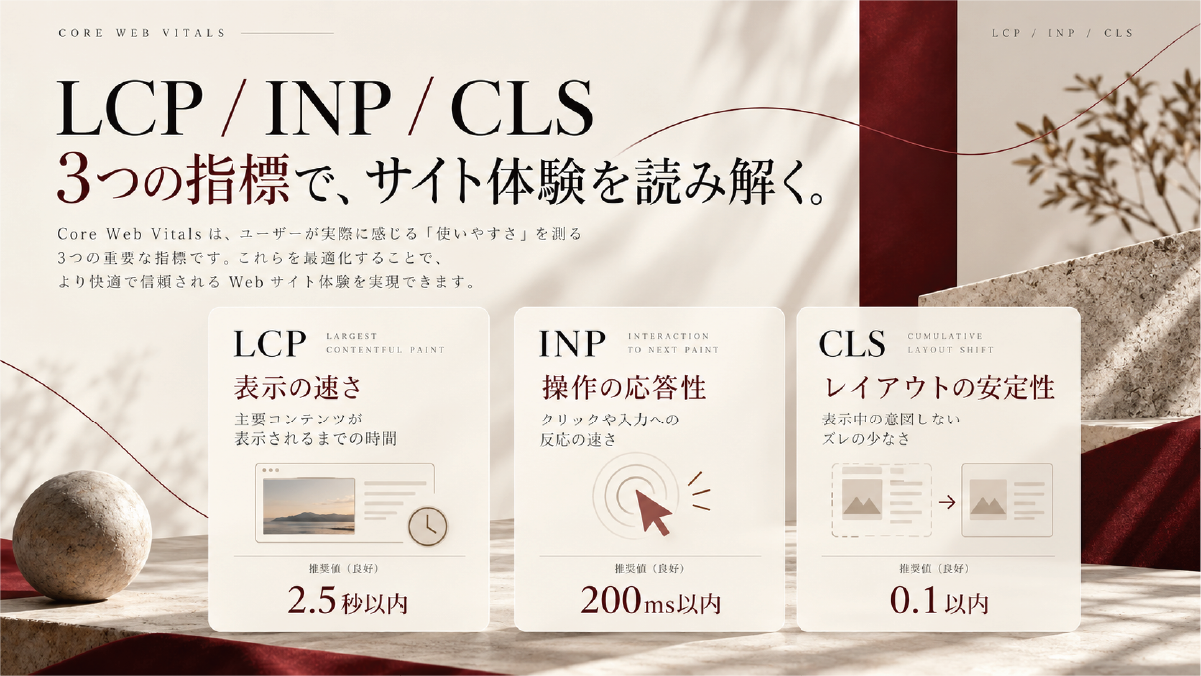
現在は、 読み込み性能を測るLCP、 操作への応答性を測るINP、 レイアウトの安定性を測るCLSの 3つで構成されています。
単純な「ページ速度」だけではなく、 読み始められるまでの体感、 操作したときの反応、 表示中のズレまで含めて見るのが特徴です。
表示される
メインコンテンツが 早く見えるか。
操作できる
クリックや入力へ すぐ反応するか。
ズレない
表示中に レイアウトが動かないか。
快適に使える
ストレスの少ない ページ体験へ。
Core Web Vitalsは、 「何点取ったか」ではなく、 実際のユーザーが快適に使えるかを見るための指標 と考えるのが基本です。
3つの指標は
何を見ている?
読み込み
2.5秒以内画面内の主要な大きなコンテンツが 表示されるまでの時間。
操作への反応
200ms以内クリック・タップ・入力などに ページが反応するまでの時間。
表示の安定
0.1以内ページ表示中に レイアウトがどれだけズレるか。
評価は一回の計測だけではなく、 実ユーザーのページ読み込みの75パーセンタイル を基準として確認します。
Core Web Vitalsは
SEOでどれくらい重要?
Googleでは、 Core Web Vitalsを ページエクスペリエンスに関する要素の一つとして扱っています。
ただし、 Core Web Vitalsだけで 検索順位が決まるわけではありません。
検索意図に合った内容、 情報の有用性、 サイト構造など、 他の要素と合わせて考える必要があります。
内容
検索意図へ 答えられているか。
サイト構造
Googleとユーザーが 理解しやすいか。
ページ体験
速く安定して 操作できるか。
総合的に改善
一つの数値だけに 偏らない。
PageSpeed Insightsで 100点を取ること自体をSEO施策の目的にしない ことも重要です。
PageSpeed Insightsで
まず確認する
Core Web Vitalsを確認するときに よく使われるのがPageSpeed Insightsです。
URLを入力すると、 実際のユーザー環境から得られたフィールドデータと、 Lighthouseによるラボデータを確認できます。
この2つは役割が違うため、 同じものとして見ないことが重要です。
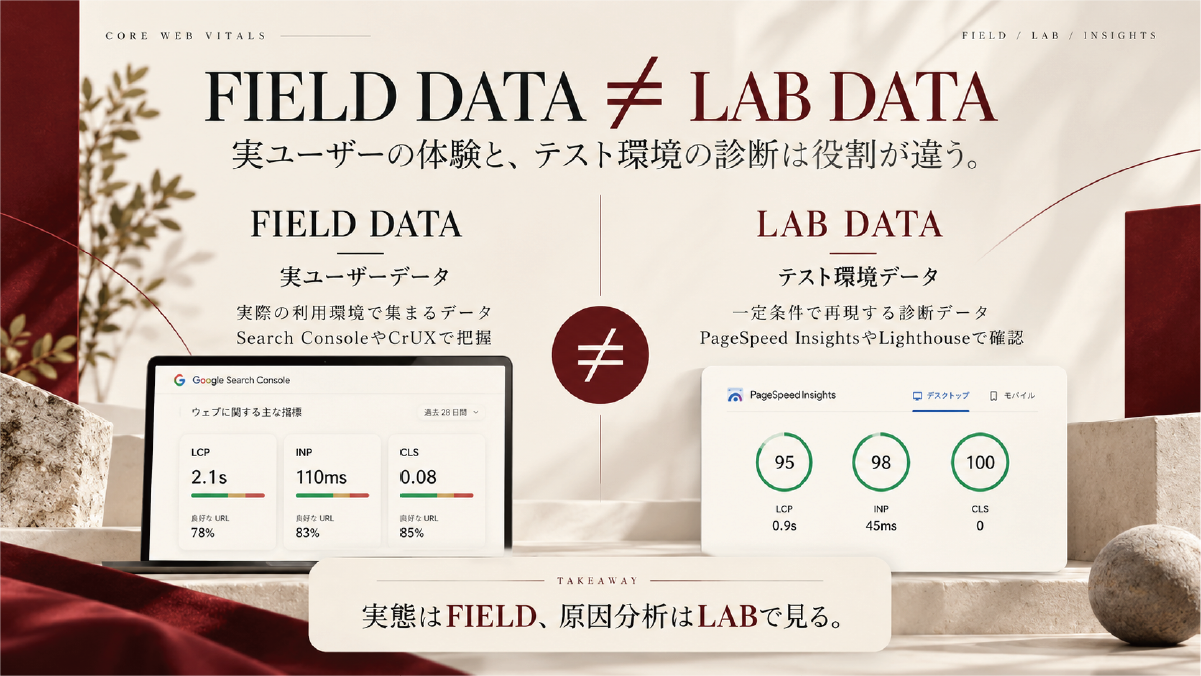
実ユーザーデータ
実際のChromeユーザーの 利用状況をもとに確認します。
テスト環境データ
一定条件で測定し、 問題箇所の診断に使います。
フィールドデータで実態を見て、 ラボデータで原因を探す と考えると分かりやすくなります。
Search Consoleでは
サイト全体を見る
Search Consoleにも、 Core Web Vitalsレポートがあります。
ここでは、 実際の使用状況データをもとに、 URLを「良好」「改善が必要」「不良」などの状態で確認できます。
類似するページはURLグループとしてまとめて表示されるため、 サイト全体の問題傾向を確認するときに向いています。
PageSpeed Insights
特定URLを詳しく見て、 改善原因を探す。
Search Console
サイト全体の 問題URL群を確認する。
LCPが悪いときは
「最初に何を見せているか」を見る
LCPでは、 ファーストビュー付近の 大きな画像や見出しなどが対象になることがあります。
特に、 高解像度すぎるヒーロー画像、 遅いサーバー応答、 重いCSSやJavaScriptなどが 表示開始を遅らせる原因になります。
画像を最適化
サイズ・形式・解像度を 適切にする。
FVを軽くする
最初に読み込む 要素を整理する。
CSSを整理
表示を妨げる 読み込みを減らす。
サーバー確認
HTMLが返るまでの 時間も確認する。
大きな画像を全部削るのではなく、 重要なビジュアルを保ちながら、 必要以上に重くしない ことが大切です。
INPが悪いときは
操作を邪魔する処理を見る
INPは、 ユーザーがクリックやタップ、 キーボード入力などをしたあと、 次の描画までにどれくらい時間がかかったかを見る指標です。
JavaScriptの重い処理や、 一度に大量の処理が走るページでは、 操作したのに反応がないように感じることがあります。
JavaScript
不要な処理や 重い処理を整理する。
長いタスク
一度に実行する 処理を分割する。
外部スクリプト
タグやウィジェットを 必要なものに絞る。
操作後の描画
UI更新が 重くないか確認する。
CLSが悪いときは
「後から動く要素」を探す
CLSは、 ページ表示中に起きる 意図しないレイアウト移動を測る指標です。
画像が後から読み込まれて文章を押し下げたり、 広告やバナーが途中から差し込まれたりすると、 ユーザーが読もうとしていた位置が動きます。
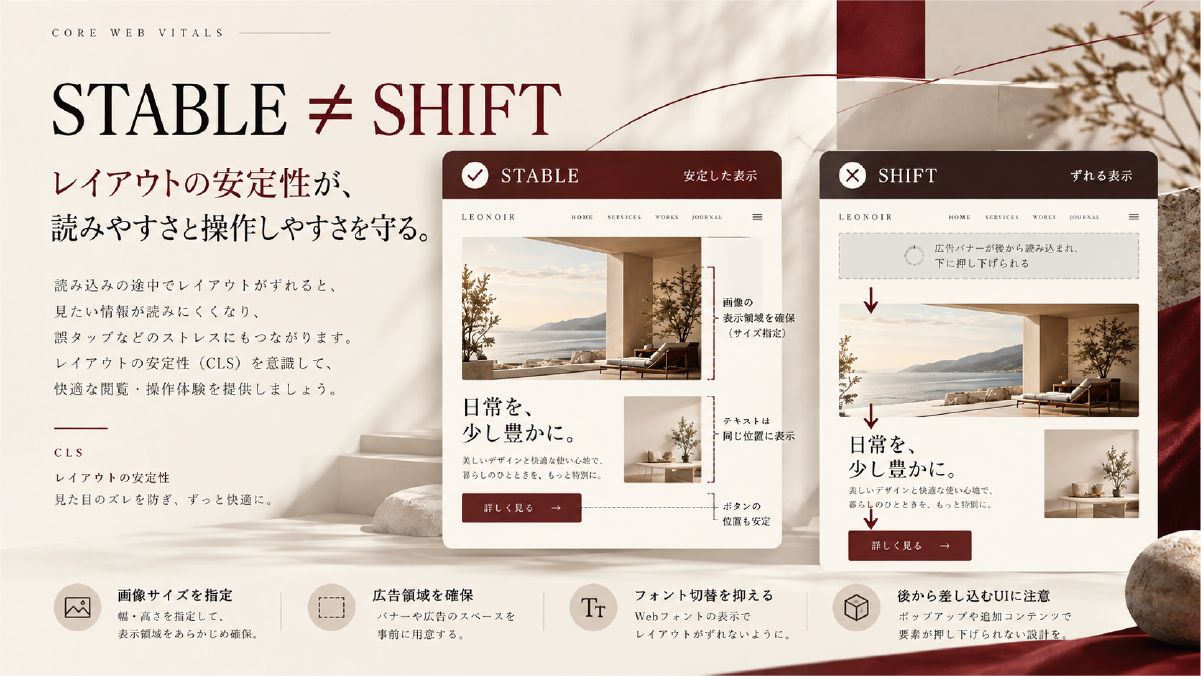
画像サイズ
width・heightや アスペクト比を確保する。
バナー領域
後から表示する要素の 場所を先に確保する。
Webフォント
フォント切替による サイズ変化を抑える。
動的コンテンツ
後から差し込むUIで 周囲を動かさない。
WordPressで
よく確認するポイント
WordPressでは、 テーマやプラグイン、 画像、 フォント、 外部タグなどが組み合わさって パフォーマンスへ影響します。
「高速化プラグインを入れれば終わり」 ではなく、 何がLCP・INP・CLSへ影響しているかを見てから改善します。
画像
WebP・AVIF・サイズ・ 遅延読み込みを確認。
プラグイン
不要なCSS・JSを 大量に出していないか。
Elementor
セクションやウィジェットを 増やしすぎていないか。
フォント
外部フォントや ウェイト数を整理。
外部タグ
広告・チャット・計測タグの 必要性を確認。
サーバー
キャッシュや 応答速度も確認する。
実ユーザーで悪い指標を確認
代表URLで原因を診断
大きな原因から修正
公開後に再計測
全部を一度に高速化するのではなく、 悪い指標と原因を特定して順番に直す 方が現実的です。
Core Web Vitalsについて
よくある質問
Core Web VitalsはSEOのランキング要因ですか? +
Googleのランキングシステムでは、 Core Web Vitalsを含むページ体験に関する要素が考慮されています。 ただし、 Core Web Vitalsだけで検索順位が決まるわけではありません。
PageSpeed Insightsで100点を取る必要がありますか? +
100点そのものを目的にする必要はありません。 実際のユーザーが快適に利用できるかを確認し、 問題となっている指標を改善することが重要です。
LCP・INP・CLSの基準値は? +
良好の目安は、 LCPが2.5秒以内、 INPが200ミリ秒以内、 CLSが0.1以内です。 実ユーザーデータの75パーセンタイルを基準に確認します。
Search ConsoleとPageSpeed Insightsはどちらを見ればいいですか? +
両方使います。 Search Consoleではサイト全体の問題傾向を確認し、 PageSpeed Insightsでは特定URLを詳しく分析します。
表示速度を上げれば問い合わせも増えますか? +
必ず増えるとは限りません。 ただし、 読み込みや操作のストレスを減らすことは ユーザーがページを利用しやすくする改善につながります。 問い合わせ導線や内容もあわせて確認します。
Core Web Vitalsを改善したらすぐSearch Consoleに反映されますか? +
実ユーザーデータをもとにした評価には時間がかかります。 PageSpeed Insightsのラボデータで修正結果を確認しながら、 フィールドデータは一定期間を置いて確認します。
SUMMARY
点数を上げるのではなく、
使いにくさを減らしていく。
Core Web Vitalsは、 Webページの実際のユーザー体験を測るための指標です。
LCPは読み込み、 INPは操作への反応、 CLSはレイアウトの安定性を確認します。
SEOのためだけに数値を追うのではなく、 実際のユーザーがページを快適に利用できるかを見ることが重要です。
Search Consoleで全体傾向を確認し、 PageSpeed Insightsで原因を特定しながら、 大きな問題から順番に改善していきます。
実態を見る
指標を分ける
原因を特定
改善する
再計測
検索にも、ユーザーにも、
快適なWebサイトへ。
LEONOIRでは、 Core Web Vitals・表示速度・Search Consoleなどの 技術的なSEOから、 サイト構造・コンテンツ・問い合わせ導線まで Webサイト全体の改善をご相談いただけます。