

EXCEL / BUSINESS MANAGEMENT / SYSTEMIZATION
Excelは、 中小企業の業務管理で非常に使いやすいツールです。
顧客一覧、 案件管理、 在庫、 売上、 スケジュールなど、 小規模な業務であれば Excelだけで十分管理できるケースもあります。
ただし、 会社や業務が大きくなるにつれて、 ファイルが増える、 同じ情報を何度も入力する、 誰が更新したか分からない、 特定の担当者しか触れないといった問題が起きやすくなります。
Excelが悪いのではなく、 業務の規模や複雑さが Excelで管理しやすい範囲を超えていることが問題です。
この記事では、 Excel管理の限界を示すサインと、 Excelのままでよいケース、 SaaS・ノーコード・オリジナルシステムへ移行する判断基準まで整理します。
Excel管理が
便利な理由
Excelは、 専用システムを導入しなくても すぐに表を作り、 自社の業務に合わせて自由に項目を増やせます。
関数やフィルターを使えば、 集計や検索もできます。
少人数で、 管理する情報量も少なく、 業務フローが単純な場合は Excelの柔軟性が大きなメリットになります。
そのため、 Excelを使っていること自体が問題なのではありません。
問題は、 Excelを使い続けるために 人が複雑な運用で補わなければならなくなったときです。
すぐ使える
新しいシステムを 開発しなくても始められる。
自由度が高い
列・シート・関数を 自由に変更できる。
低コスト
小規模な管理なら 大きな導入費用が不要。
慣れている
多くの社員が 基本操作を理解している。
Excel管理の限界を示す
6つのサイン
情報量や利用者が少ないうちは問題なくても、 業務が増えるにつれて Excel管理の負担が大きくなることがあります。
次のような状態が複数発生している場合は、 管理方法を見直すタイミングです。
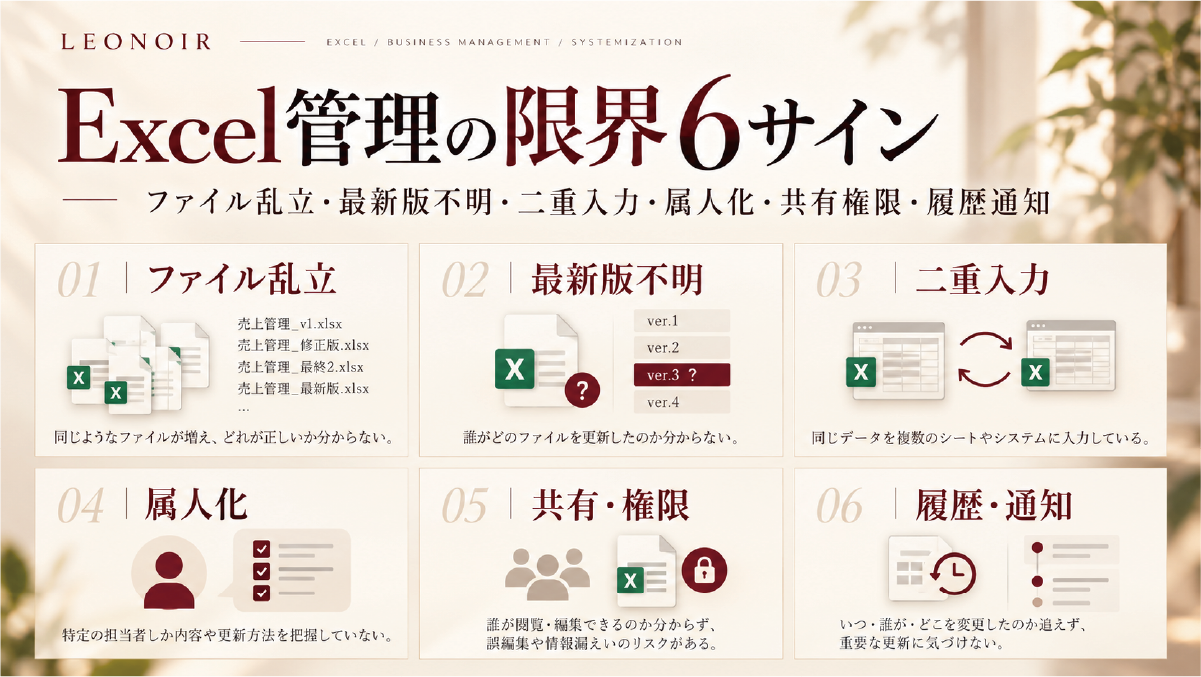
ファイルが増える
部署・月・案件ごとに Excelが増えている。
最新版が分からない
コピーされたファイルが 複数存在する。
二重入力
同じ情報を 複数ファイルへ入力する。
属人化
関数やマクロを 特定の人しか理解できない。
共有・権限
誰が何を見てよいか 管理しにくい。
履歴・通知
更新や承認の流れを 追いにくい。
Excelそのものより、 Excelを維持するための確認・転記・共有作業が増えているか を見ます。
ファイルが増え、
最新版が分からなくなる
Excel管理で起こりやすい問題の一つが、 ファイルの増加です。
「案件管理.xlsx」 「案件管理_最新版.xlsx」 「案件管理_修正版.xlsx」 「案件管理_10月.xlsx」 といった形でコピーが増えると、 どれが正しい情報なのか分かりにくくなります。
さらに、 メール添付やチャットでファイルを送る運用になると、 各自が別々のデータを持つ状態になることもあります。
情報管理では、 「正しい情報が一つに決まっていること」 が重要です。
COPY
コピー
EDIT
別々に更新
DIFFERENCE
内容がズレる
CHECK
人が確認
REWORK
修正・転記
二重入力と属人化が
増えていないか
顧客情報を顧客台帳へ入力し、 同じ会社名を案件管理にも入力し、 売上表にも入力する。
このように同じ情報を 複数のExcelへ転記する運用では、 作業時間だけでなく入力ミスも増えやすくなります。
中小企業基盤整備機構が紹介する業務システムでも、 情報を一元管理することで 転記作業や二重入力を減らすことが メリットとして挙げられています。
また、 複雑な関数やマクロでExcelを高度化すると、 そのファイルを作った人しか修正できない状態になることがあります。
何度も入力
顧客・案件・売上へ 同じ情報を転記。
入力ミス
表記や数字が ファイルごとにズレる。
担当者依存
作成者しか ロジックを理解できない。
担当者不在で止まる
修正や集計が 他の人ではできない。
共有・権限・履歴が
必要になっていないか
利用者が増えると、 「誰でも全部見られるExcel」では 管理しにくくなります。
管理者だけ金額を見たい。 担当者は自分の案件だけ編集したい。 現場スタッフは確認だけにしたい。
こうした権限管理が必要になると、 表計算ソフトだけでの運用は複雑になりやすくなります。
また、 誰がいつ変更したか、 承認されたか、 作業が完了したら通知したいといった 業務フローも専用システムの方が扱いやすいケースがあります。
管理者
全体・金額・設定を管理。
責任者
担当部署の情報を管理。
担当者
必要な情報だけ登録・編集。
閲覧者
必要な情報だけ確認。
Excelのままで
問題ないケース
Excelを使っているからといって、 必ずシステム化する必要はありません。
管理項目が少なく、 利用者も少なく、 業務フローが単純なら、 Excelの方が低コストで柔軟な場合があります。
システム化には 導入費用や運用ルールも必要です。
問題が起きていない業務まで 無理にシステムへ置き換える必要はありません。
利用者が少ない
1〜数名程度で管理している。
情報量が少ない
管理する件数が限定的。
業務が単純
複雑なステータスや承認がない。
転記が少ない
他の台帳へ何度も入力しない。
システム化を
検討した方がよいケース
システム化を検討する基準は、 Excelが使えるかどうかではありません。
Excel管理を維持するために、 どれだけ人の作業が発生しているかを見ます。
更新確認、 転記、 集計、 ファイル統合、 チャットでの確認、 承認依頼などが増えているなら、 管理方法そのものを変える価値があります。
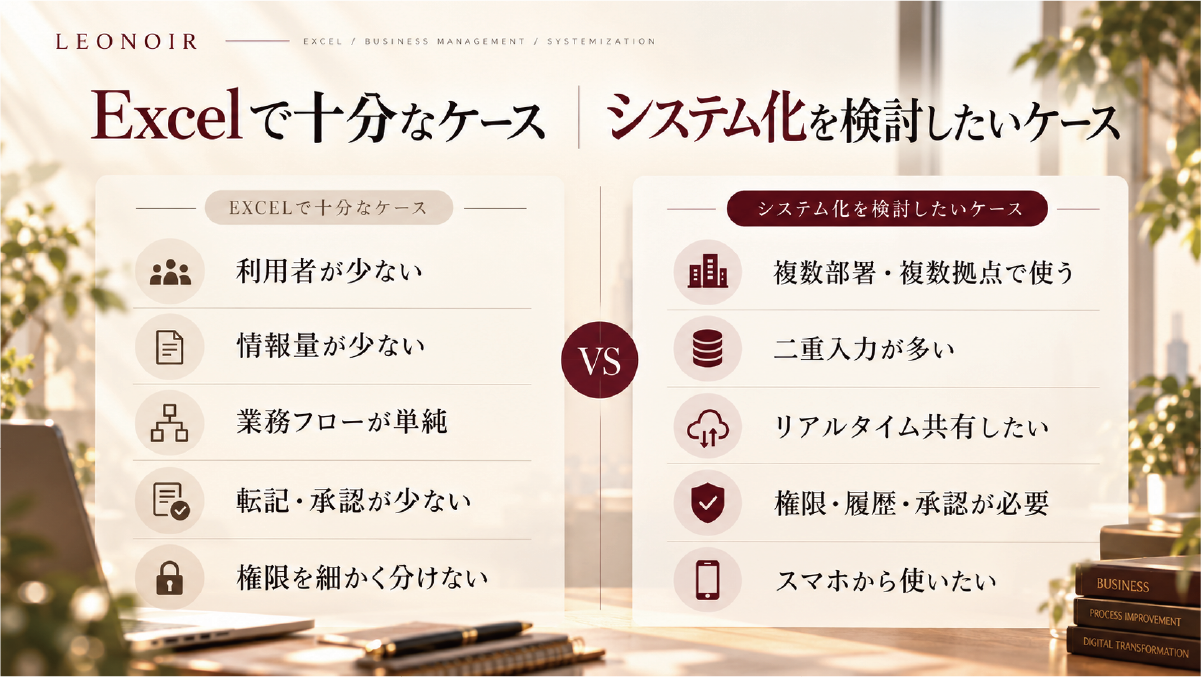
Excelで十分
- 利用者が少ない
- 情報量が少ない
- 業務フローが単純
- 転記・承認が少ない
- 権限を細かく分けない
システム化を検討
- 複数部署・複数拠点で使う
- 二重入力が多い
- リアルタイム共有したい
- 権限・履歴・承認が必要
- スマホから使いたい
Excelの次は
何を選ぶ?
Excelの限界を感じても、 すぐにオリジナルシステムを開発する必要はありません。
既製のSaaSで解決できる業務もあれば、 ノーコードで社内アプリを作れるケースもあります。
中小企業基盤整備機構でも、 Excel管理が難しくなった後の選択肢として クラウド型の業務アプリやノーコードツールが紹介されています。
自社固有の業務フローが強く、 既製サービスでは合わせにくい場合に オリジナル開発を検討します。
既製サービス
一般的な業務で、 市販サービスに合わせられる場合。
ノーコード
比較的シンプルな 社内管理アプリを作りたい場合。
オリジナル開発
独自業務や複数工程を 一つの仕組みにまとめたい場合。
「システムを作る」ことを目的にせず、 今の業務を最もシンプルにできる方法 を選びます。
システム化する前に
業務を整理する
Excelをそのままシステムへ置き換えるだけでは、 業務改善にならないことがあります。
不要な項目や二重入力まで 新しいシステムへ再現すると、 使いにくい仕組みになります。
そのため、 開発前に現在の業務を整理し、 何を残し、 何をやめ、 何を自動化するのかを決めます。
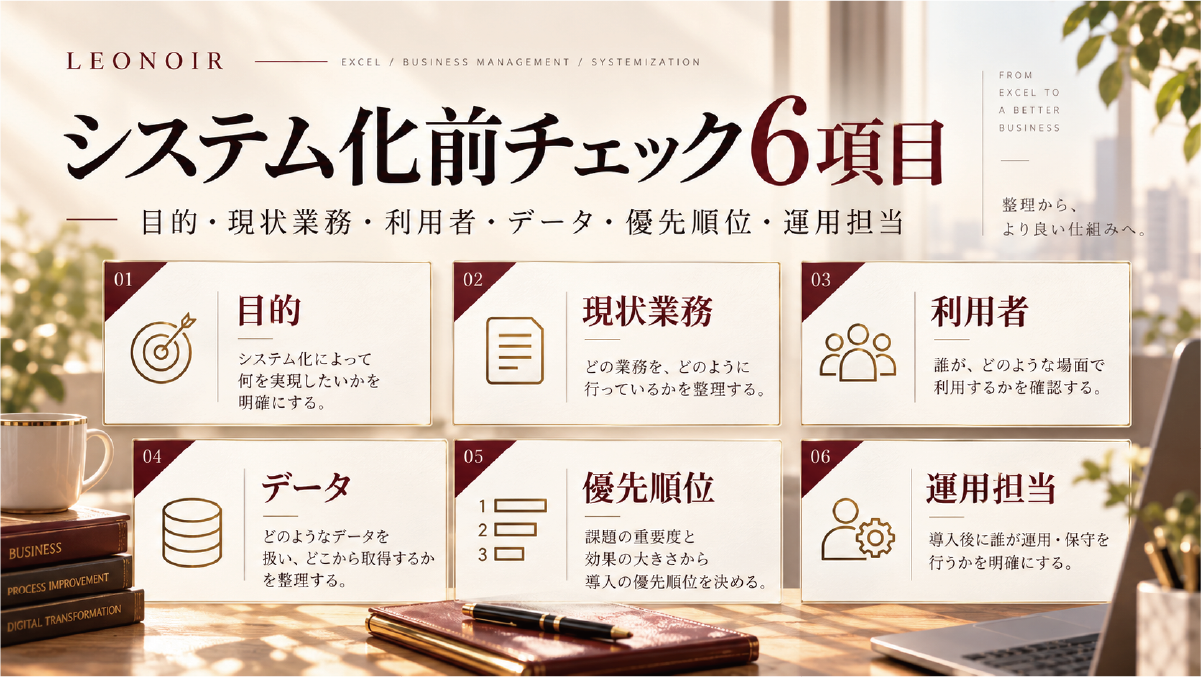
目的
何を改善するためにシステム化するのか。
現状業務
誰がどんな流れで仕事をしているか。
利用者
誰が、どこから、何を操作するか。
既存データ
どのExcelを新しい仕組みへ移行するか。
優先順位
最初に解決する業務を決める。
運用担当
導入後に誰が管理・改善するか。
Excel管理とシステム化について
よくある質問
Excel管理は何人くらいまでなら問題ありませんか? +
人数だけで判断することはできません。 利用人数が少なくても、 複数ファイルへの転記や複雑な承認、 権限管理が必要なら管理負担は大きくなります。 人数・情報量・業務フローを合わせて判断します。
Googleスプレッドシートなら解決できますか? +
同時編集やオンライン共有は改善できます。 一方で、 複雑な権限、承認、通知、データ同士の関連付けなどが必要になると、 表計算ソフト以外の仕組みを検討した方がよい場合があります。
Excelを全部やめる必要がありますか? +
ありません。 一時的な集計や分析、 データ加工など、 Excelの方が適している作業もあります。 基幹となる情報管理だけシステム化し、 必要に応じてExcelへ出力する方法もあります。
SaaSとオリジナルシステムはどちらがいいですか? +
自社の業務によります。 一般的な業務であればSaaSの方が低コストで導入しやすく、 独自業務が多く既製サービスに合わせにくい場合は オリジナル開発が適することがあります。
仕様が決まっていなくても相談できますか? +
業務整理や要件定義から対応できる会社であれば可能です。 現在使っているExcelや実際の業務フローを確認しながら、 システム化すべき部分を整理します。
SUMMARY
Excelをやめるのではなく、
Excelで管理すべき範囲を見極める。
Excelは、 小規模でシンプルな業務を管理するうえで 非常に使いやすいツールです。
しかし、 ファイルや利用者が増え、 二重入力、 属人化、 権限管理、 更新履歴などの問題が増えてくると、 人が運用で補う負担も大きくなります。
その状態になったら、 SaaS、 ノーコード、 オリジナルシステムなどを含めて 管理方法を見直します。
重要なのは、 Excelをなくすことではありません。
業務を整理し、 人がやるべき仕事と システムに任せる仕事を分けることです。
問題を把握
業務を整理
Excel範囲を判断
仕組みを選ぶ
必要な部分から改善
Excelを置き換える前に、
今の業務を整理します。
LEONOIRでは、 現在使っているExcelや業務フローを確認し、 Excelのまま残す部分、 SaaSで対応できる部分、 システム化した方がよい部分を整理します。 何を作るべきか決まっていない段階でもご相談いただけます。